
Je kunt in FiscFree eenvoudig meerdere medewerkers tegelijk uitnodigen via een bulk import met een CSV-bestand. Lees hieronder hoe je de medewerkersgegevens kunt uploaden en importeren:
Goed om te weten:
-
Je kunt medewerkers alleen per bedrijfsonderdeel importeren. Het is daarom niet mogelijk om in één importbestand medewerkers uit verschillende bedrijfsonderdelen toe te voegen.
-
Het voorbeeldbestand gebruikt de Japanse datumnotatie (
YYYY-MM-DD) en komma's (,) als scheidingsteken. Pas deze opmaak niet aan, anders kan de import mislukken. -
Na het voltooien van de bulk import worden de uitnodigingen automatisch verstuurd. Medewerkers ontvangen een e-mail met een uitnodiging voor het nieuwe platform.
- Lees hier hoe je de benodigde gegevens uit het oude platform haalt.
Hoe maak ik de bulk import aan:
-
Ga naar Bedrijven & mensen > Gebruikersuitnodigingen.
-
Klik op de knop Gebruikersuitnodigingen importeren.
-
Klik op Voorbeeld CSV-bestand downloaden om het juiste importbestand te downloaden.
-
Vul de gegevens van de medewerkers in. Je kunt hiervoor eenvoudig gegevens kopiëren vanuit een bestaand personeelsbestand of een export uit je HR-systeem. In dit bestand wordt gevraagd om de volgende gegevens:
- Emailadres werknemer. Deze kan je uit het oude platform halen
- Start datum van de werknemer
- Personeelsnummer (indien gebruikt). Deze kan je uit het oude platform halen
- Gebruiken jullie geen personeelsnummers? Dan kan je deze leeg laten waardoor het format er als volgt uitziet:
email,start_date,,language
- Gebruiken jullie geen personeelsnummers? Dan kan je deze leeg laten waardoor het format er als volgt uitziet:
- Welke taal de omgeving van de werknemer nodig heeft (je kan hier nl of en invoeren)
- Sla het ingevulde CSV-bestand op.
- Upload het bestand via Gebruikersuitnodigingen importeren.
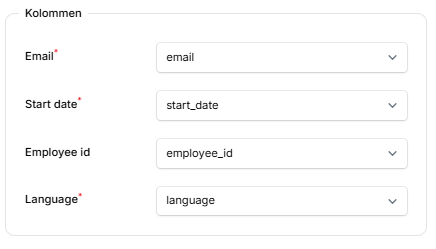
- Wanneer je het document uploadt, opent automatisch een venster met kolommen. De gegevens worden automatisch aan deze kolommen gekoppeld. Controleer of de juiste informatie in de juiste kolom staat en pas dit indien nodig aan.
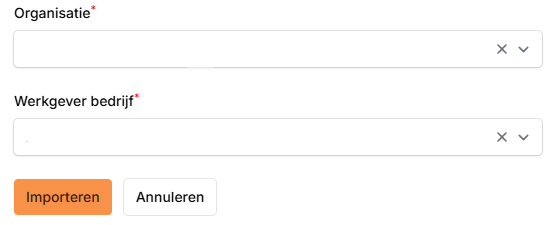
- Pas indien nodig aan onder welke Organisatie of Werkgever bedrijf de werknemers moeten komen.
- Controleer de gegevens en rond de import af om de gebruikersuitnodigingen in één keer aan te maken.
- Het systeem gaat nu aan de achterkant bezig om deze uitnodigingen aan te maken. Dit kan even duren.
Ging er iets niet goed? Dan zie je dit terug bij het belletje rechts bovenin. Open het bestand om te zien om welke accounts nog niet uitgenodigd zijn, De andere zullen alsnog uitgenodigd worden.
Krijg je de foutmelding ‘Systeemfout, neem contact op met ondersteuning’? Ga dan naar Bedrijven & mensen > Gebruikersuitnodigingen en controleer of het ingevoerde personeelsnummer al bekend is. Een personeelsnummer dat al in gebruik is, kan ervoor zorgen dat de uitnodiging niet wordt aangemaakt. Zijn er verder nog