
Met spelregels bepaal je aan welke voorwaarden een bestelling van een medewerker moet voldoen. Je kunt bijvoorbeeld instellen hoeveel producten een medewerker mag bestellen of welk bedrag maximaal verrekend mag worden.
In dit artikel lees je hoe je een spelregel aanmaakt en instelt.
Bestaande spelregels beheren
Wil je een bestaande spelregel aanpassen? Ga naar Budget & spelregels > Spelregels en klik bij de gewenste spelregel op Bewerken.
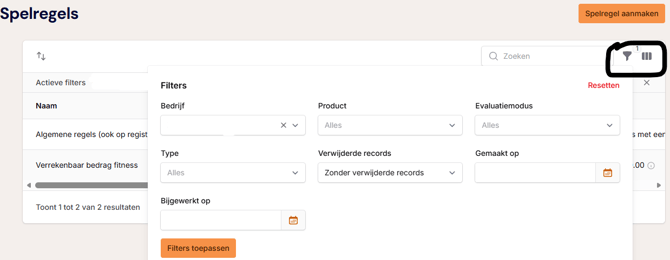
Met de filter- en kolomopties kun je bepalen welke spelregels en informatie je in het overzicht ziet.
Spelregels aanmaken:
- Ga naar Budget & spelregels > Spelregels.
- Klik op Spelregels aanmaken.
- Kies een duidelijke naam (bijv. "Maximaal budget fiets"). Dit is alleen intern zichtbaar.
- Een nieuwe spelregel staat standaard op actief. Wil je de spelregel nog niet gebruiken? Zet deze dan op inactief met het schuifje.
- Schakel Tonen op registratiepagina in als je de spelregel tijdens de registratie aan medewerkers wilt tonen.
- Selecteer voor welke producten en bedrijfsonderdelen de spelregel geldt. Geldt de spelregel voor alle producten of bedrijfsonderdelen? Schakel dan bij het betreffende onderdeel Alle in.
- Kies onder het kopje Type welke regel je in gaat stellen:
- Frequentie: aantal bestellingen per periode.
- Per product: Het ingestelde limiet wordt apart gecontroleerd voor ieder product.
Voorbeeld: maximaal 2 van product A en maximaal 2 stuks van product B. - Per groep: het ingestelde limiet wordt gecontroleerd over alle geselecteerde producten samen.
Voorbeeld: maximaal 2 producten in totaal uit de volledige (gekozen) productgroep.
- Per product: Het ingestelde limiet wordt apart gecontroleerd voor ieder product.
- Waarden: Gebruik deze om minimale en maximale bedragen voor bestellingen in te stellen. Je kiest zelf welke limieten je gebruikt op basis van jullie beleid:
- De Totale waarde van een productgroep. (Maximaal bedrag wat de medewerker uit mag geven Netto + Bruto).
- Voorbeeld:
Vul je de totale waarde in op €1000? Dan kan de bestelling nooit hoger worden dan €1000. Wil de medewerker een fiets van €1500 kopen, dan mag de rijwielhandelaar dit bedrag niet invullen in FiscFree, omdat het bedrag van de bestelling niet boven het maximum mag uitkomen.
- Voorbeeld:
- De Totale waarde van een productgroep. (Maximaal bedrag wat de medewerker uit mag geven Netto + Bruto).
- Frequentie: aantal bestellingen per periode.
-
-
- De maximale Netto waarde die de medewerker zelf betaalt (eigen bijdrage).
-
-
-
- Het maximale Verrekenbaar bedrag dat bruto verrekend mag worden.
- Je bepaalt bij Verrekenbaar bedrag of dit limiet geldt Per bestelling of Per huidige budgetcampagne.
- Per bestelling: het gekozen bedrag mag gebruikt worden per bestelling.
- Per huidige budgetcampagne (werknemersbudget): het gekozen bedrag mag gebruikt worden totdat de budgetcampagne stopt. Bijvoorbeeld: het gekozen bedrag is €3000 en de budgetcampagne is van 01-01-2026 tot 31-12-2026 dan mag de medewerker het hele budgetcampagne €3000 gebruiken.
- Je bepaalt bij Verrekenbaar bedrag of dit limiet geldt Per bestelling of Per huidige budgetcampagne.
- Het maximale Verrekenbaar bedrag dat bruto verrekend mag worden.
- Tekst: gebruik dit voor een algemene voorwaarde die je aan medewerkers wilt tonen, maar die FiscFree niet automatisch controleert.
-
Goed om te weten:
Voor een fitness abonnement vul je bij Verrekenbaar bedrag het maximale bedrag in dat een medewerker per maand voor een fitness abonnement mag verrekenen. Dit maandbedrag wordt ook zo weergegeven in het beheerdersportaal.
Medewerkers zien dit bedrag terug in de spelregels, zodat voor hen duidelijk is welk bedrag zij maximaal per maand mogen verrekenen voor hun fitnessabonnement.